

- Система отслеживания ошибок средствами Универсальных списков в Битрикс24
- Строим архитектуру
- Фильтр и сортировка ошибок
- Ограничения и неудобства
- Другие возможности применения
- Развитие
Система отслеживания ошибок средствами Универсальных списков в Битрикс24
Многие компании в своей работе сталкиваются с потребностью в использовании системы отслеживания ошибок. Баг-трекера, простым языком. Рассмотрим, как можно использовать возможности Битрикс24 для создания на его основе работающего баг-трекера.
Скажем сразу, описанные возможности не привязаны только к веб-разработке или разработке ПО. Поэтому, мы намеренно называем данный сервис Системой отслеживания дефектов. С помощью сервиса можно организовать передачу сообщений в IT-службу о любых инцидентах или проблемах. Можно построить систему приема заявок от пользователей.
Вам может быть интересно:
Внедрение Битрикс24 Интеграция Битрикс24
Для запуска Системы отслеживания дефектов мы будем использовать механизм Универсальных списков в Битрикс24 (). Поэтому нам понадобится редакция Компания стоимостью 9990 рублей в месяц. Напоминаем, приобретая лицензию с помощью партнеров компании 1С-Битрикс, можно получить скидку от 5% до 10%.
Конечно, никто не будет использовать Битрикс24 в редакции Компания только для того, чтобы пользоваться Универсальными списками. Но мы ведь с вами рассматриваем решение для бизнеса, верно? Будем считать, что в вашей компании Битрикс24 уже используется совсем для других целей. И вы стремитесь хранить все данные в одном месте, а не распространять их по сети в сторонних сервисах. Пусть даже бесплатных и заслуживающих внимания Redmine (http://www.redmine.org/) и Bugzilla (http://www.bugzilla.org/).
Строим архитектуру
Рассмотрим пример создания баг-трекера для конкретного проекта по разработке сайта.
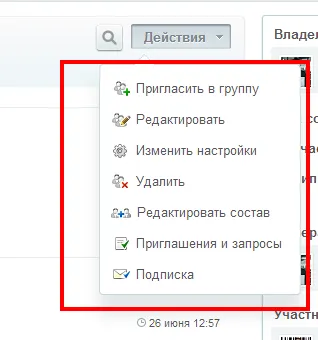
Универсальные списки могут привязываться к рабочим группам в Битрикс24, а могут использоваться для всех и привязываться к Компании. Рабочая группа является штатным способом ведения проектов. Поэтому, первое, что мы должны сделать – включить в группе функционал Универсальных списков. Перейдите в группу, выберите меню Действия и выберите Редактировать.
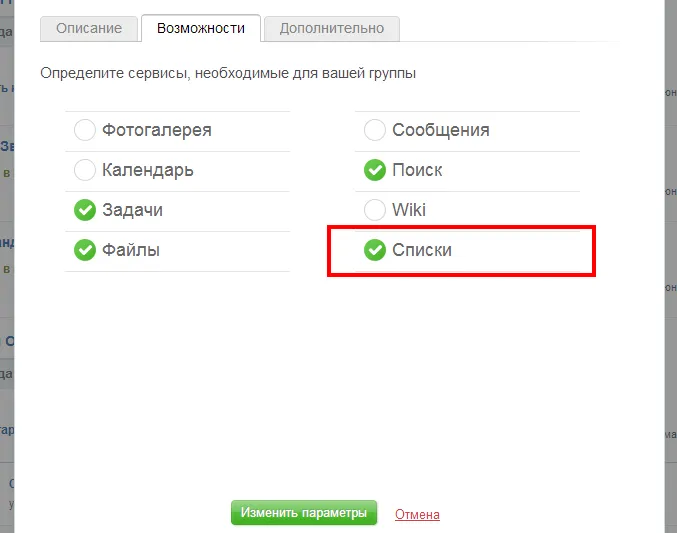
В открывшемся окне редактирования группы на вкладке Возможности установите флажок Списки.
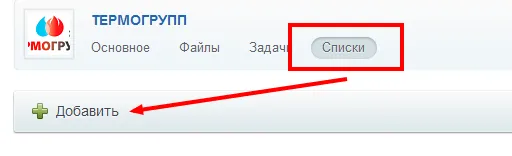
После этого на панели группы появится кнопка Списки. Перейдите на страницу Списки и нажмите Добавить.
Если верить Википедии, у для каждой ошибки может быть указана следующая информация:
- номер (идентификатор) дефекта;
- кто сообщил о дефекте;
- дата и время, когда был обнаружен дефект;
- версия продукта, в которой обнаружен дефект;
- серьёзность (критичность) дефекта и приоритет решения;
- описание шагов для выявления дефекта (воспроизведения неправильного поведения программы);
- кто ответственен за устранение дефекта;
- обсуждение возможных решений и их последствий;
- текущее состояние (статус) дефекта;
- версия продукта, в которой дефект исправлен.
Кроме того, развитые системы предоставляют возможность прикреплять файлы, помогающие описать проблему (например, дамп памяти или скриншот). Применительно к разработке сайта этот список избыточен, и нам потребуются только некоторые свойства.
Первое, что нам нужно сделать — указать название для списка и изображение (по желанию).
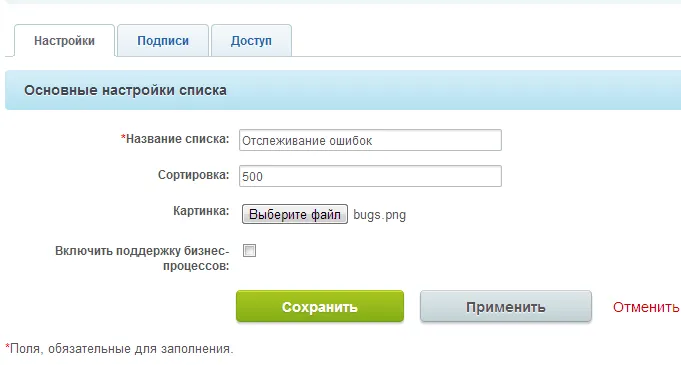
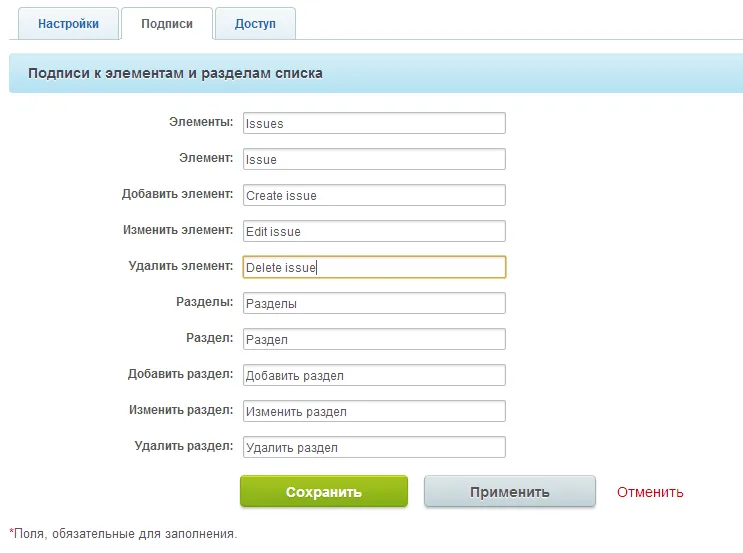
На вкладке Подписи указываем подписи для элементов списка и элементов управления списком. Можно использовать привычное Issue для обозначения ошибки.
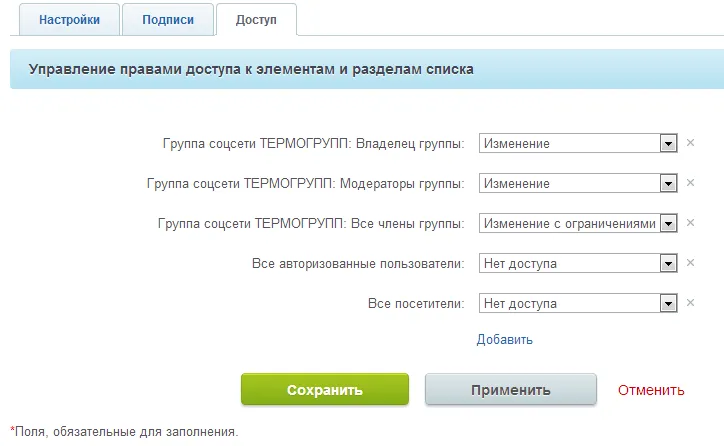
Вкладка Доступ. Самое интересное. Вы можете гибко настроить доступ к элементам списка, и закрыть его от пользователей, не входящих в вашу рабочую группу.
После того, как мы нажмем Сохранить, в разделе Списки появится созданный “Отслеживание ошибок”. Перейдите в список.

Откроется окно списка, в котором пока нет элементов. Для настройки свойств элементов списка нужно перейти на страницу Настройки списка и затем нажать Поля списка. Вы увидите перечень полей, в котором пока что одно Название. Создадим необходимые поля. Для удобства используйте таблицу ниже.
| Название поля | Тип | Обязательность | Комментарий |
|---|---|---|---|
| ID | Счетчик | Да |
|
| Дата и время создания | Дата создания |
|
|
| Тип ошибки | Список |
|
* Ошибка в коде * Ошибка в верстке * Странность в поведении * Пожелание |
| Критичность | Список |
|
* Не критично * Нормально (по умолчанию) * Критично |
| Состояние | Список | Да |
* Не принято * Принято * Не удалось повторить * Исправлено * Не будет исправлено * Не подтверждено |
| Описание | Текст анонса |
|
Использовать визуальный редактор — Да Ширина и высота элемента управления — 600px на 200px |
| Скриншоты | Файл |
|
Множественное — Да |
Можно использовать еще поле типа Детальный текст для расширенного описания ошибки.
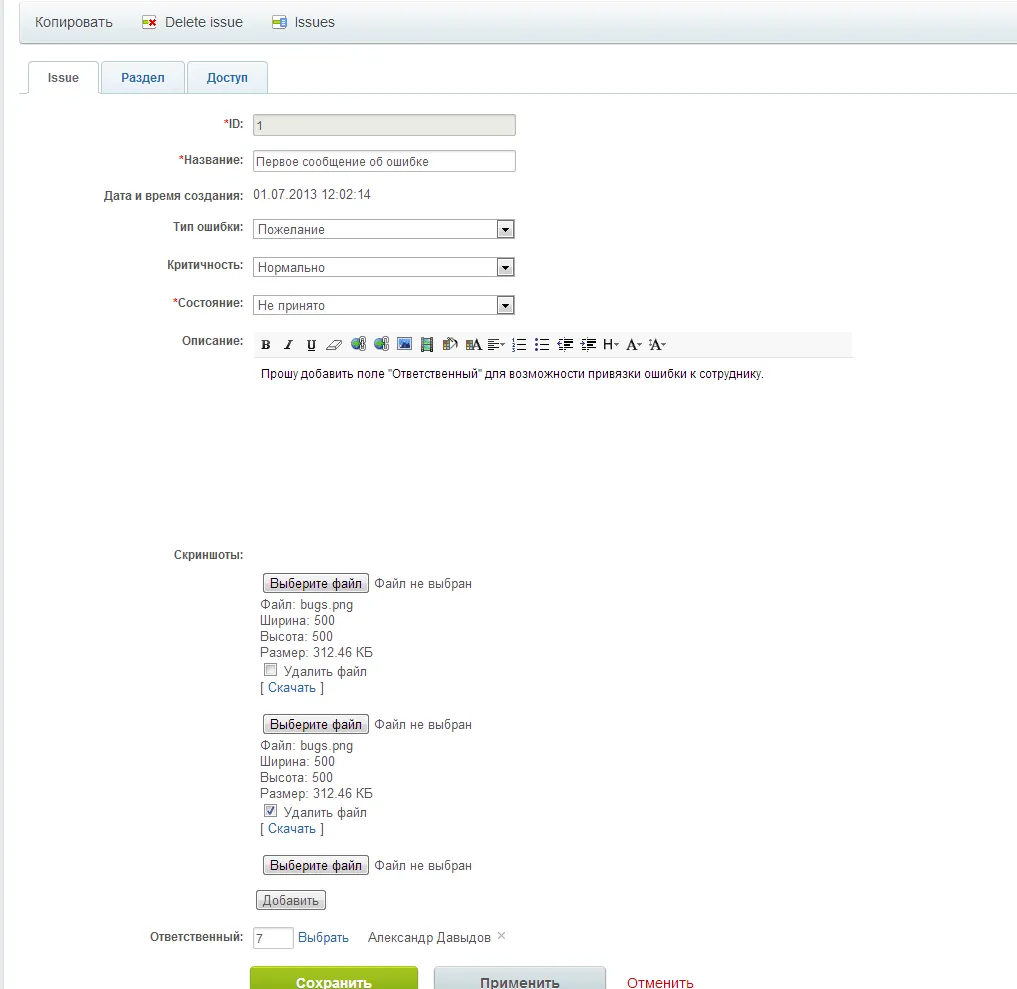
После создания полей перейдите в список ошибок и нажмите «Create issue». Откроется окно добавления записи об ошибке. Заполните поля информацией и нажмите Сохранить. Отлично, мы сделали первую запись в нашем баг-трекере!
Фильтр и сортировка ошибок
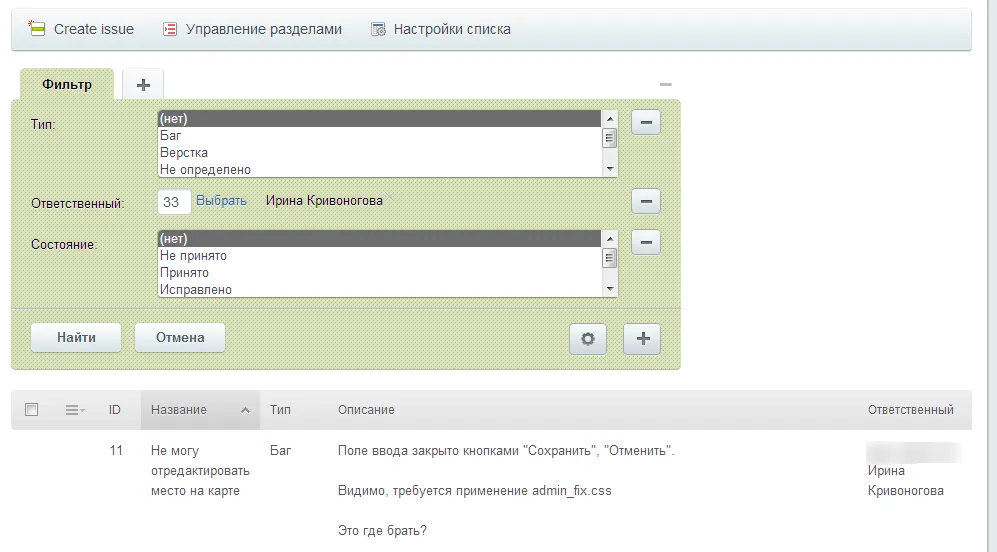
Добавим, что для удобства работы со списком можно пользоваться возможностями фильтра и сортировками по полям. Например, найти все баги одного ответственного:
Или найти все “Пожелания”, чтобы проверить, нужно их делать, или нет ))
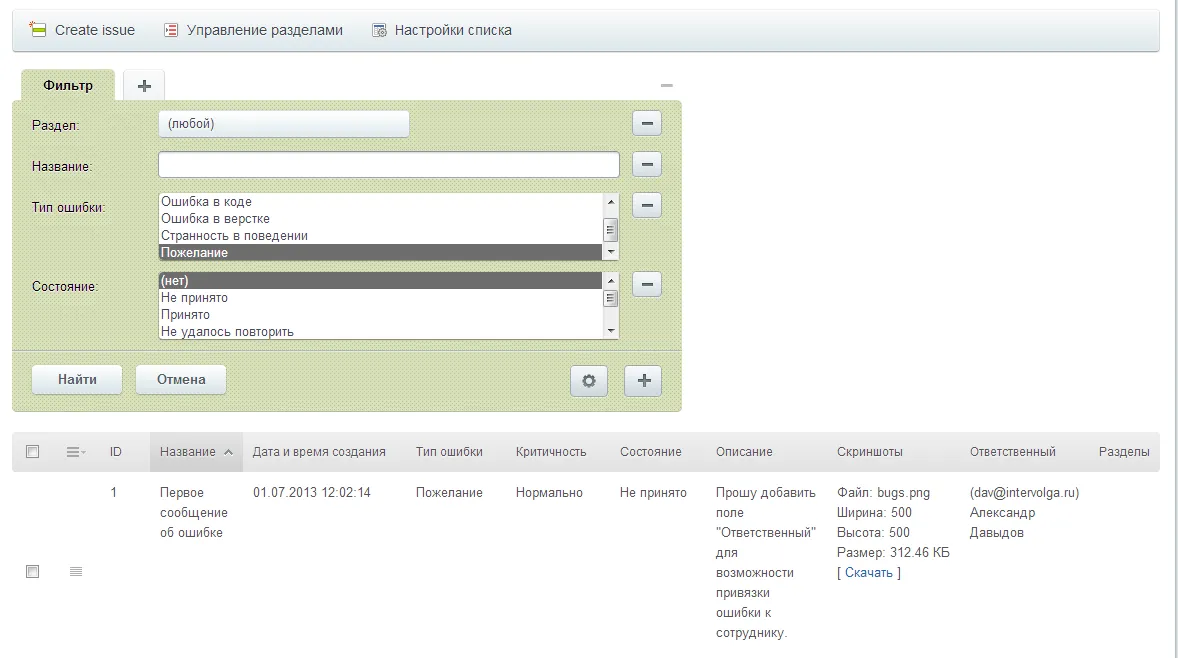
И даже такой хитрый фильтр, как “Найти все исправленные баги конкретного ответственного за прошлый месяц” сработает:
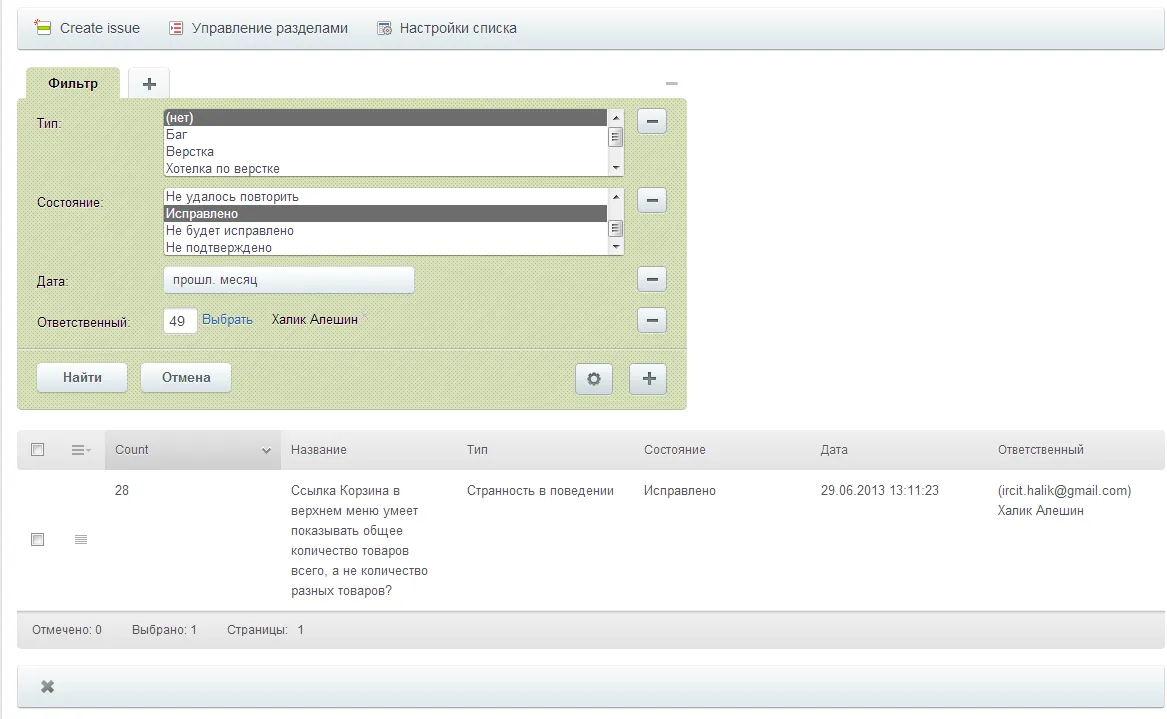
Ограничения и неудобства
Конечно, описанная технология не идеальна, перечислим несколько очевидных минусов:
Проблема с прикреплением файлов — вам самостоятельно придется делать скриншот, сохранять его на жесткий диск, а только потом загружать в описание ошибки. Это долго и неудобно. Привыкнув к Youtrack с его “Вставить скриншот”, который он сам же и сделает, тяжело перестроиться. Решение — всевозможные сервисы «сделай скриншот и загрузи в сеть по уникальной ссылке». QipShot, Evernote, Awesome Screenshot (дополнение для Chrome) — вот только некоторые из них.
Визуальный редактор. Он однобокий и напоминает виндоус миллениум, не умеет вставлять цитаты и куски кода. Для разработчиков серьезное неудобство.
Цена внедрения. Самый неприятный минус. Как следствие, у многих пользователей описанный функционал не доступен. Мы уже говорили, покупать редакцию Компания только ради Универсальных списков не имеет смысла. Надеемся, компания 1С-Битрикс в будущем пересмотрит политику лицензирования, и Списки станут доступны, например, в редакции Команда.
Другие возможности применения
Универсальные списки поэтому так и называются, что могут использоваться для решения задач в различных сферах бизнеса.
Перечислим возможные применения:
- Прием заявок от пользователей, или от населения, если вы Управляющая компания.
- Реестр договоров с хранением отсканированных копий файлов. Мы так долгое время и делали.
- База данных сотрудников или клиентских аккаунтов, с различными дополнительными полями. Подойдет для пенсионных фондов etc. Есть мнение, что для них возможностей встроенной CRM будет мало.
Развитие
Пусть Список есть, вы успешно работаете с ним и наполняете информацией. Что дальше?
В любом универсальном списке есть возможность создавать разделы. Поэтому, даже когда число записей станет большим, всегда можно создать папку “Архив” и переместить в нее ранние элементы.
Кроме того, возможность дополнить список полей в любой момент позволяет неограниченно развивать вашу систему.
Итак, мы рассмотрели баг-трекер с возможностью добавления файлов и назначения ответственных. Мы использовали механизм Универсальных списков в Битрикс24 редакции Компания. Просим поделиться в комментариях другими способами применения Универсальных списков. Спасибо за внимание, желаем отсутствия ошибок при разработке!
Вам может быть интересно:
Статьи по теме